
熊本(九州)にあるとある場所に訪問する際、建物の屋内に入ると電波状況(楽天回線)が悪くスマホの通信が殆ど出来なくなる事象が発生することがあった為、Wi-Fiルーター(WiFiBOX)をレンタルすることにしました。(今回で2回目)
これまでは別レンタル会社のWi-Fiルーターを借りていたのですが、出発前日までに宅配便で送付して頂き、使用終了後は専用の袋に入れ宅配便でレンタル会社に返却をするといった流れの手続きを行っていました。(←これが結構面倒)
この手順で面倒なのが宅配便の手配がうまく行かず出発日までにWi-Fiルーターが無事に届くかどうかという心配。この心配を解決する為に少し余裕を持つプランを自分の中で設定し出発日前々日までに届くような手配を行い結果レンタル日数期間を増やすことになり利用日数以上のレンタル料金を支払わなければならないという無駄な出費が発生してしまう結果をとっていました(余分な日数分をレンタルしてしまう)
今回飛行機を利用して「阿蘇くまもと空港」に行く事からWi-Fiルーターは「阿蘇くまもと空港1階到着ロビー」でレンタルすることとし、受け取り後直ぐに使用できるWiFiBOXを紹介したいと思います。
【Wi-FiBOXの特徴】
①予約・受け取り・返却が全て非接触で驚くほど簡単にレンタル可能
・当日の予約も可能(いつでも予約・受取が可能)※宅配がないので即利用可能
②約130ヶ国で無制限プランに対応(国内・海外対応)
・国内主要空港(約50カ所の空港)、主要ターミナル駅、店舗など、約650カ所以上の 設置置場所から受取・返却が可能
※最新設置場所確認はこちらをクリック
・一日当たりの上限データ容量 多彩なプラン設定(利用料金も節約)
③Wi-Fi環境とモバイルバッテリー機能がこの1台で対応
※Micro USB Lightning USB Type-C
【申し込み手順】
WiFiBOX公式サイトへアクセス(クリック)
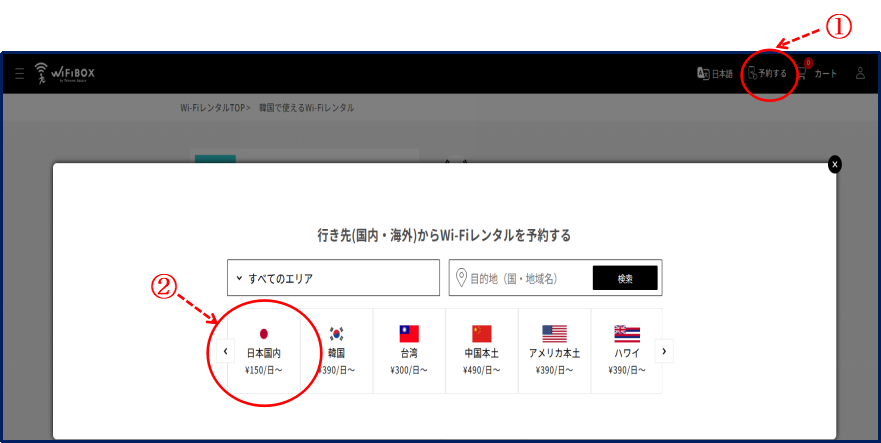 公式HPより引用
・画面右上にある①「予約する」をクリック
・②「日本国内」をクリック
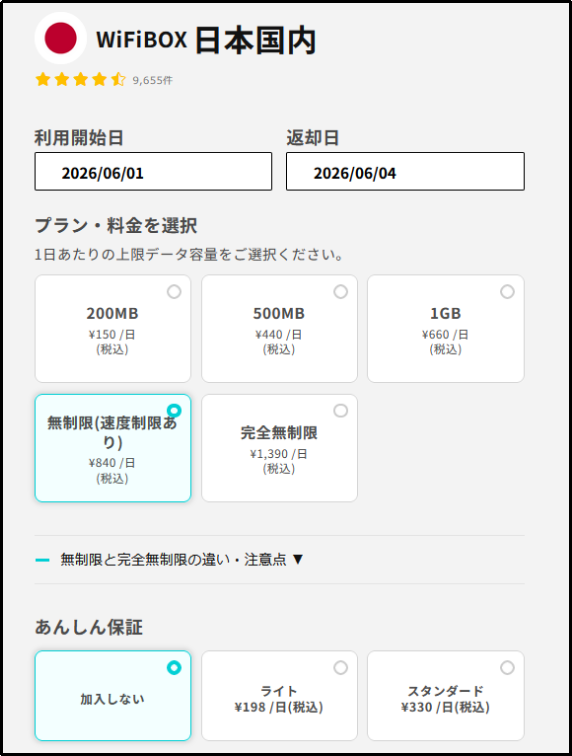 公式HPより引用
●【利用期間を入力(利用開始日、返却日)】
1日単位でレンタル可能
●【プラン・料金】(1日あたりの上限データ容量を選択) 日本国内(5プラン)
※無制限(速度制限あり) 1日 3GB以上のデータ通信利用の場合、通信速度が
最大1Mbpsに制限されます。但し、データ使用料は
制限なく利用可能
●あんしん保証
紛失・盗難・破損時の弁済(上限1.5万円)免除
《スタンダード》自己負担0円
《ライト》弁済時負担20%
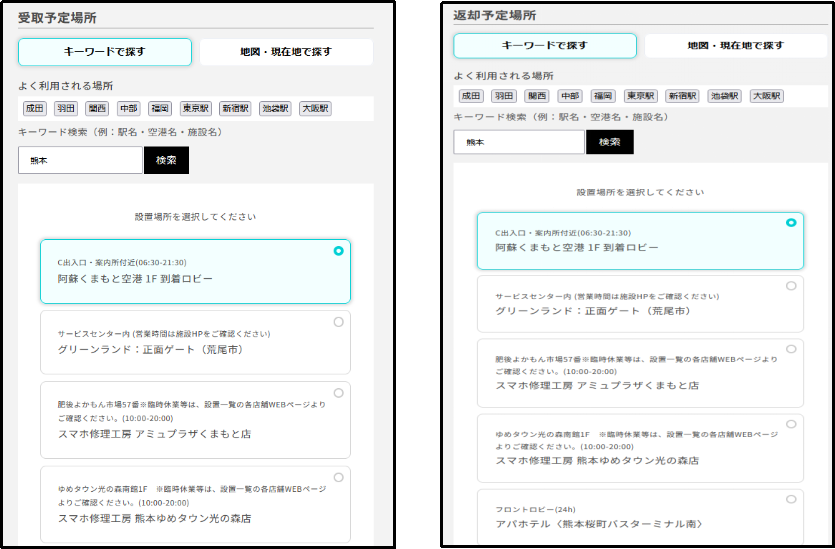 公式HPより引用
キーワード検索に駅名、空港名、施設名を入れる事で対象設置場所が表示
※受取場所・返却場所が異なっても返却可能
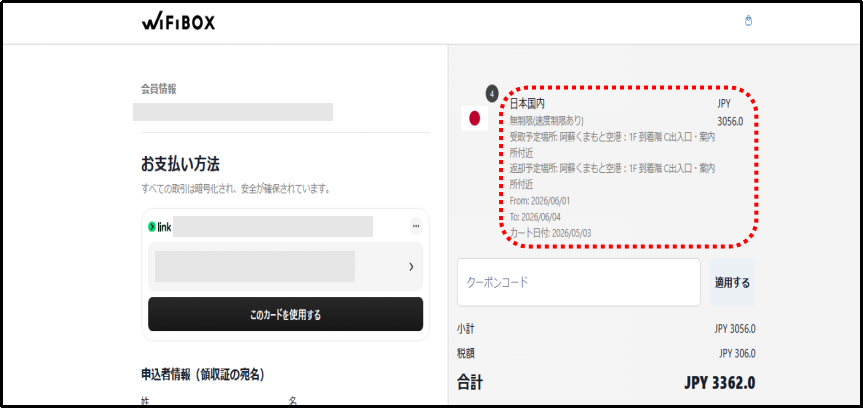 公式HPより引用
内容確認:利用期間、プラン、受取・返却場所、金額、申込者情報(名前、住所)
支払い方法:クレジットカード、デビットカード
●《クーポンコードがあれば入力》
※1回目利用後の「レビュー記入」を行う事で「10%OFFクーポンコード」をゲット
2回目の利用時、クーポンコードを入力することで10%OFFで利用
●《今すぐ支払い》をクリックして申し込みの完了
【WiFiBOXの受取(空港)】
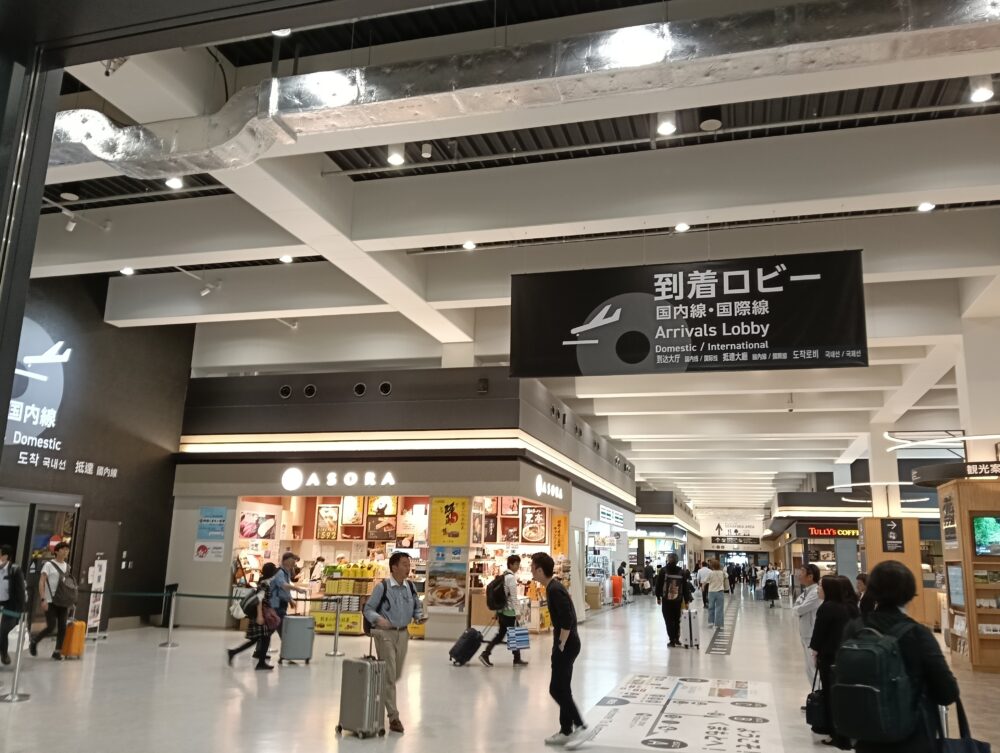
阿蘇くまもと空港 1階到着口(写真左側)を出てタリーズコーヒー側へ進み案内所の横に「WiFiBOX」の機械を見つけます。
.jpg)
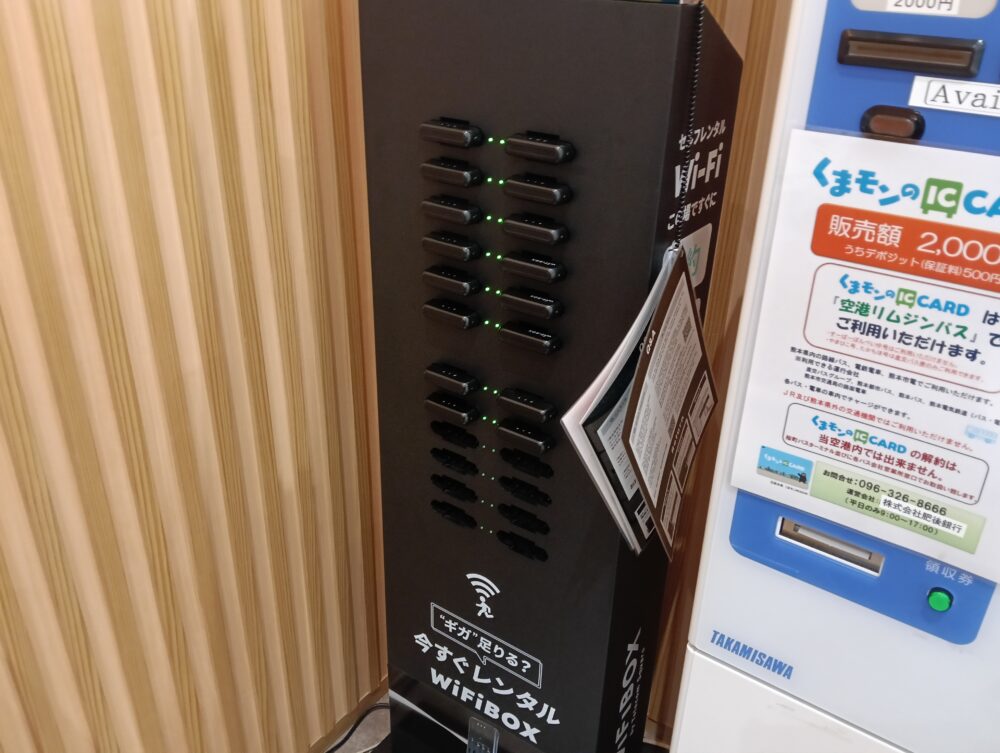
周辺にはいろんな機械が勢揃いしていますが、阿蘇くまもと空港の場合、一番左側にある縦長の黒い装置(黄色塗の矢印)が「WiFiBOX」となります。
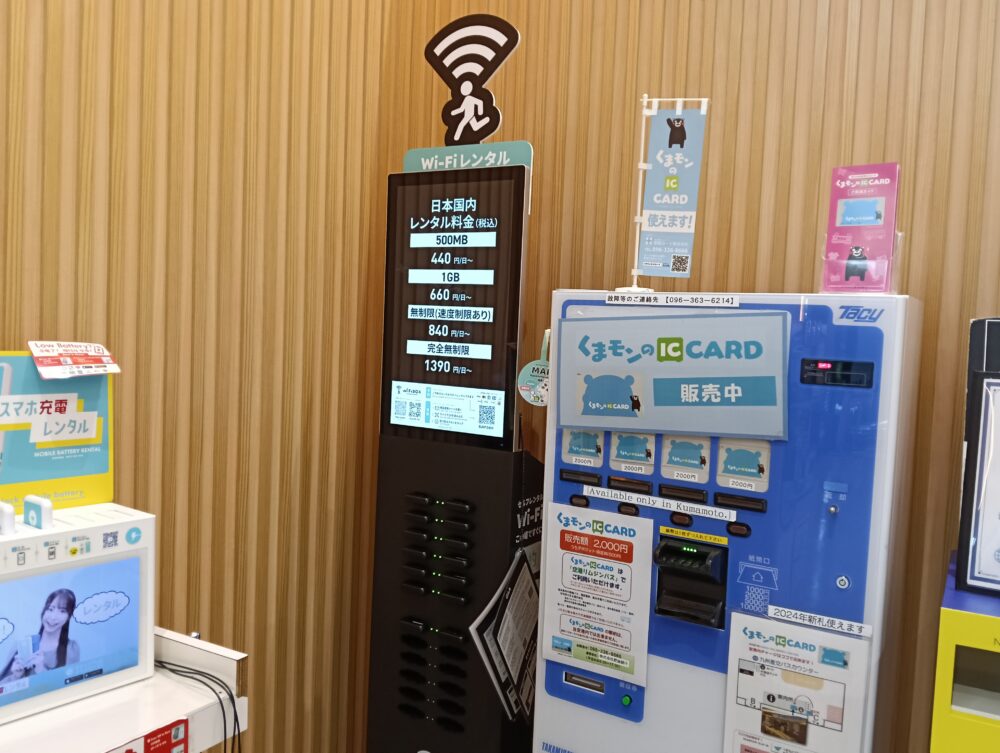
少し近寄ってみると縦長のスリムなWi-Fiレンタル装置の中には、たくさんのWi-Fiルーターが収納されているのが分かります。
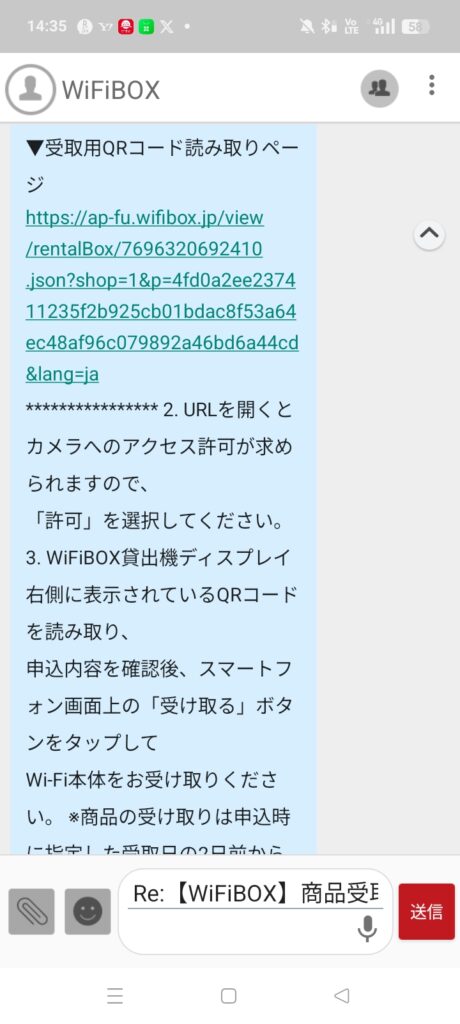
するとカメラへのアクセス許可が求められQRコード読み取りカメラが起動
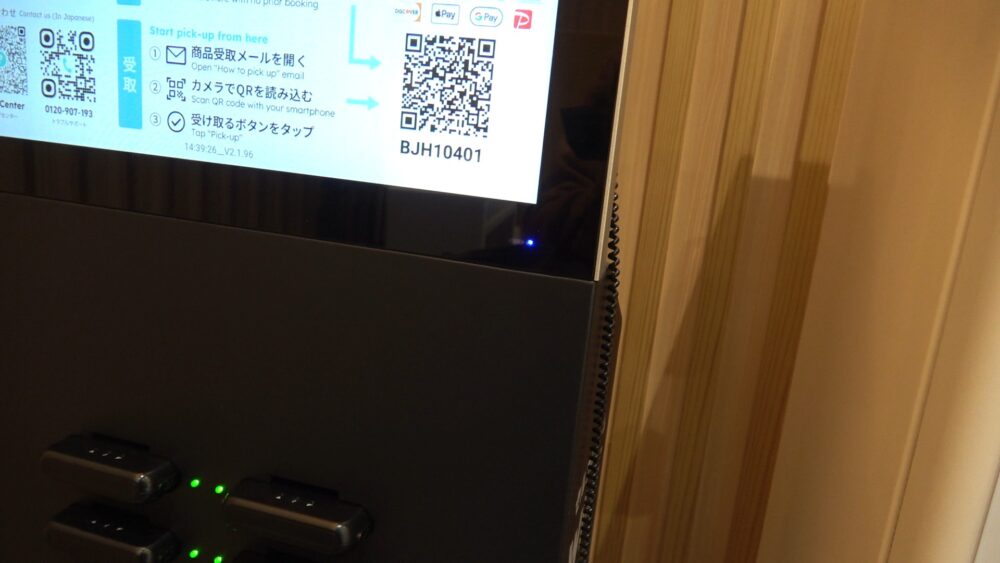
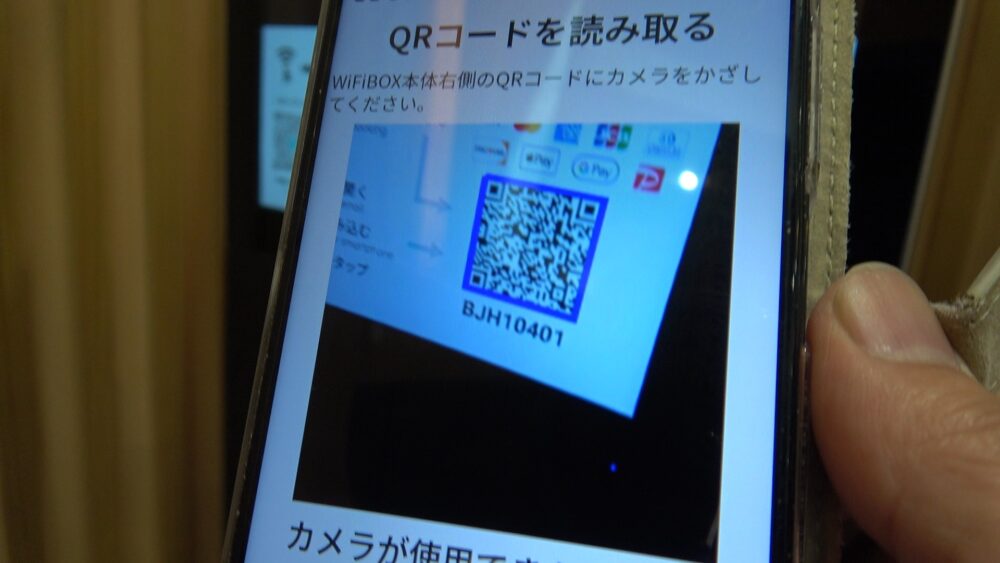
スマホでQRコードをスキャン
.jpg)
受取場所、データプラン(無制限 速度制限あり)、利用期間に問題なければ「受け取る」のボタンをタッチ
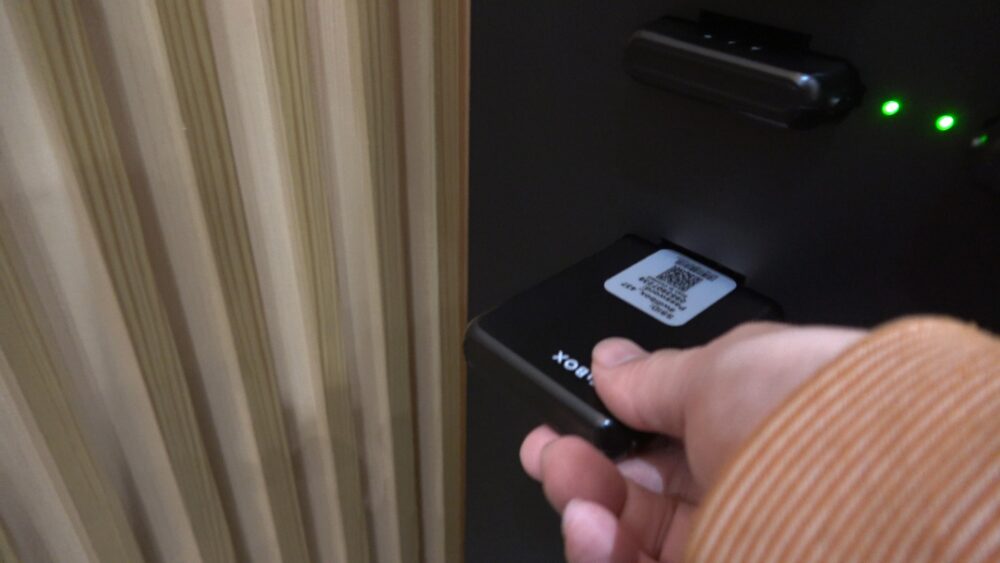
Wi-Fiレンタル装置に格納されていたWi-Fiルーターが自動的にスロットから手前に引き出されてきますのでWi-Fiルーターを受け取ります。
【利用方法(事前準備)】
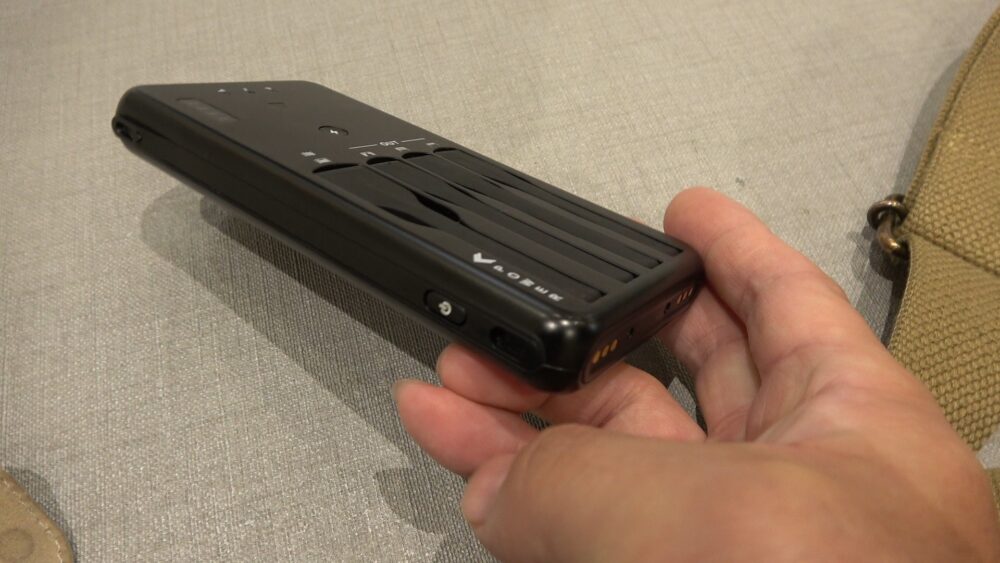
(最初、どこに電源スイッチがあるのか少し探してしまいました)
電源スイッチを押下した後、約1分ぐらいで立ち上がり(準備完了)
.jpg)
.jpg)
今回レンタルした「Wi-Fiルーター」の裏面に記載してあるSSID
「#wifibox_437」が表示されていることを確認し選択
.jpg)
「#wifibox_437」用のパスワードを入力することで直ぐに利用可能
【Wi-Fiルーター本体の充電方法】
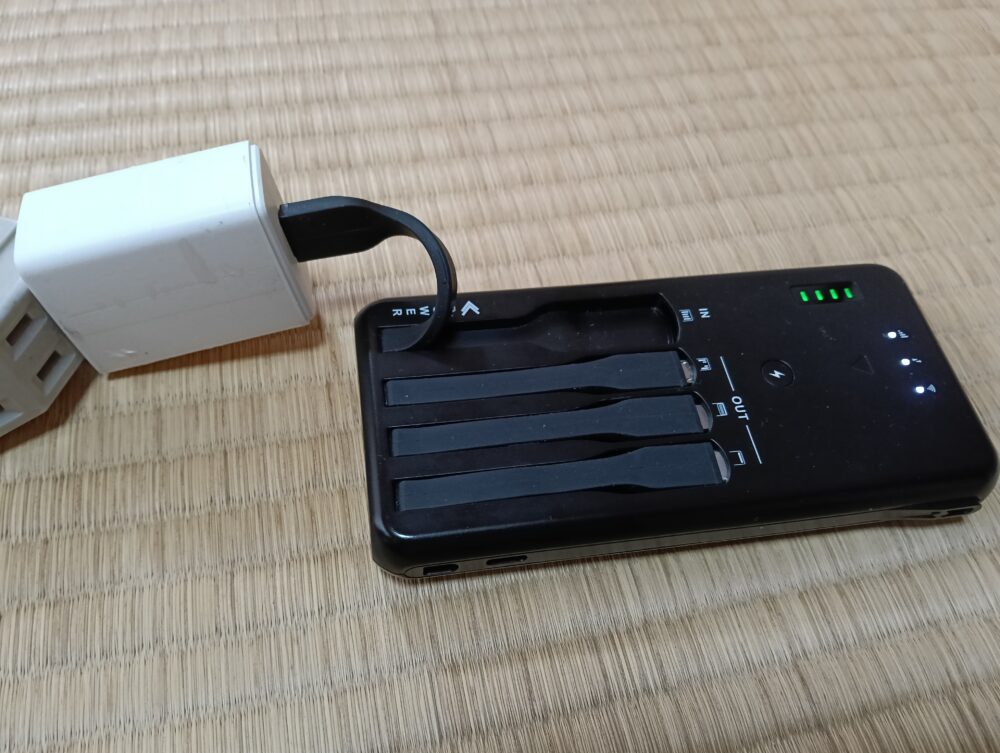
①Wi-Fiルーターの充電方法(USB Type-Aの場合)
本体左側の内蔵充電ケーブルを引き出しUSB充電器に接続しチャージすることが可能
※USB充電器はレンタルされないのでご自身で準備が必要
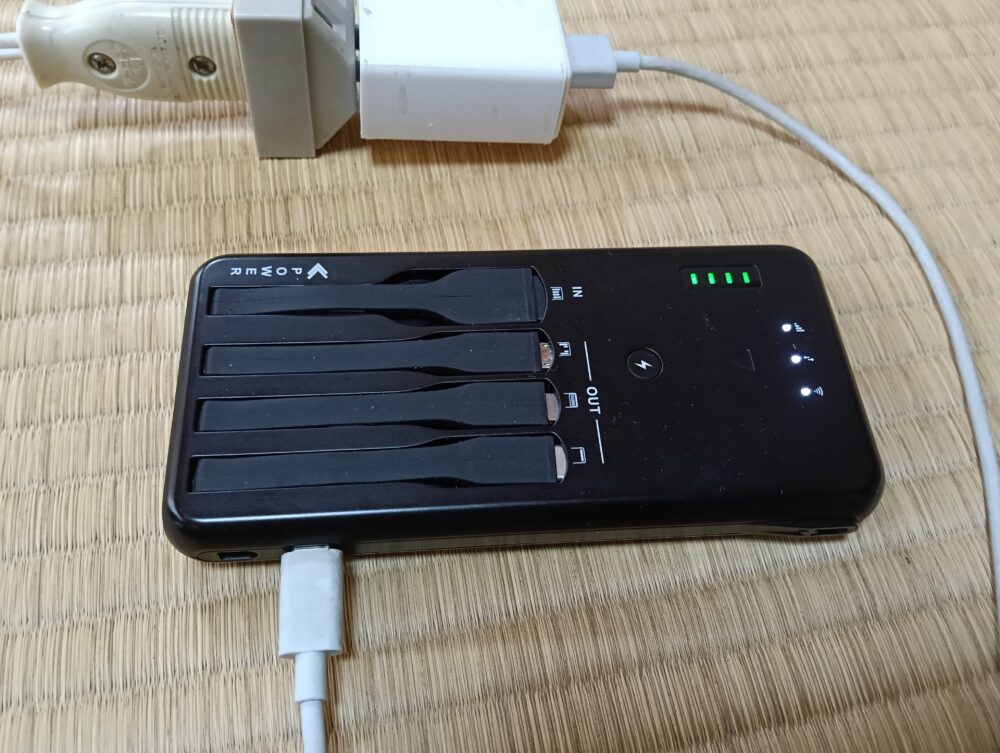
本体右側側面にUSB Type-Cの接続口があるのでケーブルを接続しチャージすることが可能
【Wi-Fiルーター本体LED、ボタンの説明】
.jpg)
・4つのLEDが点灯充電率:75%以上
・3つのLEDが点灯充電率:50%以上、75%未満
・2つのLEDが点灯充電率:25%以上、50%未満
・1つのLEDが点灯充電率:10%以上、25%未満
・1つのLEDが点滅充電率:10%未満
②モバイル回線LED
・白点灯セルラー回線が接続
・白点滅セルラー回線を接続
・赤点灯問題が発生
・消灯キャリア通信ができてない
③データ通信LED
・白点灯データ通信可能な状態
・白点滅データ通信中
④Wi-FiLED
・白点灯Wi-Fiが接続
・消灯Wi-Fiが接続されていない
⑤チャージボタン
・充電したい機器を充電する場合、機器とチャージケーブルを
接続した後、チャージボタンを押下
【本体をモバイルバッテリーとして使う場合】
.jpg)
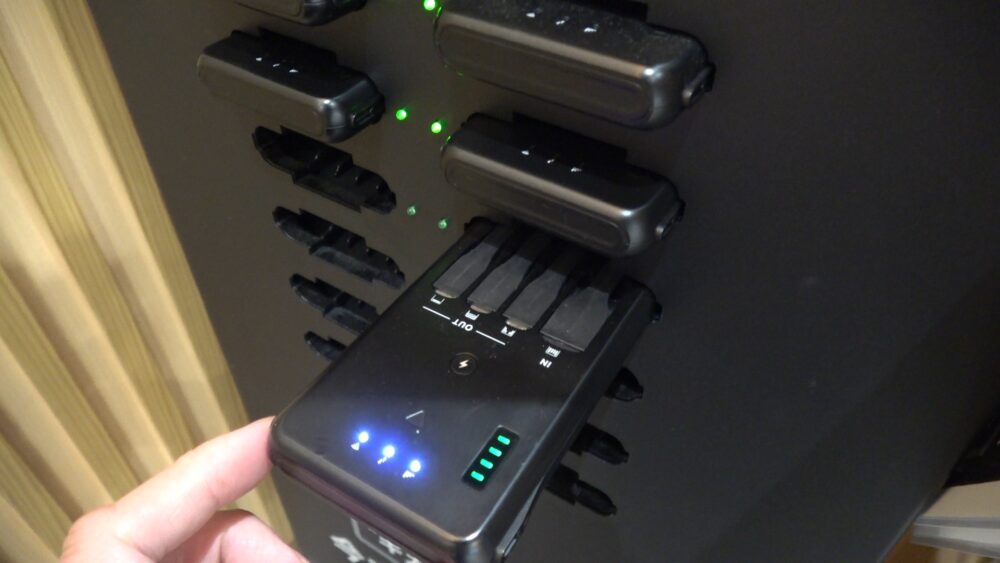
充電したい機器を充電する場合、以下のチャージケーブルを使用することで
モバイルバッテリーとしても利用可能
左のケーブル:Android用ケーブル(Micro USB)
真ん中のケーブル:iphone用ケーブル(Lightning)
右のケーブル:(USB Type-C)
★ケーブルを接続後、チャージボタンを押す事でチャージ開始
【WiFiBOXの返却(空港)】
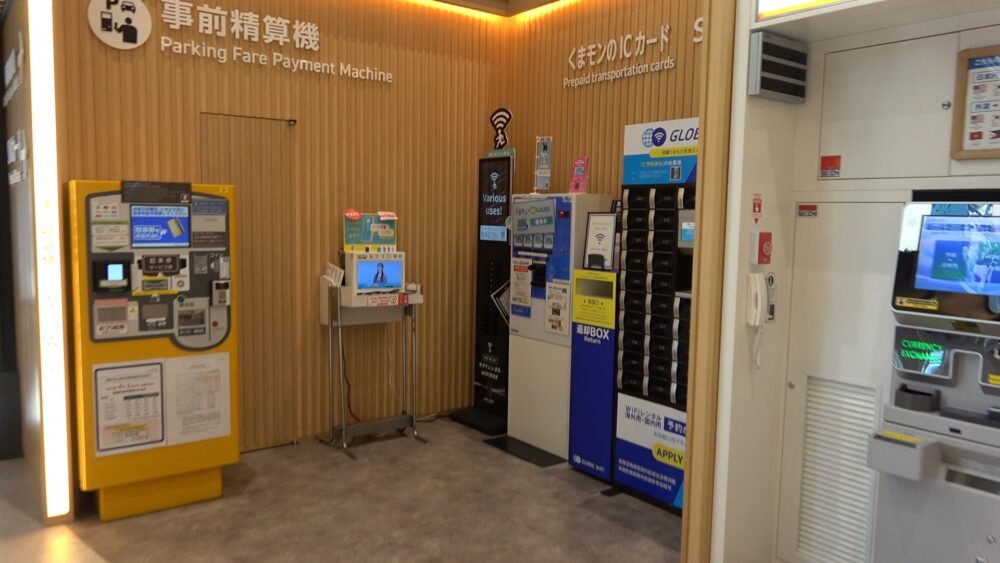
今回、受取場所と返却場所を同じ場所で申し込んでおいたので再び「阿蘇くまもと空港」のWi-Fiレンタル装置にやってきました。
WiFiBOXの場合、必ずしも申し込んだ返却先でなくとも違う場所で返却することも可能なのでご自身の都合に合わせて返却場所を変更できる点も大きなメリットだと思います。
(例)「阿蘇くまもと空港」→「羽田空港」に返却変更可能
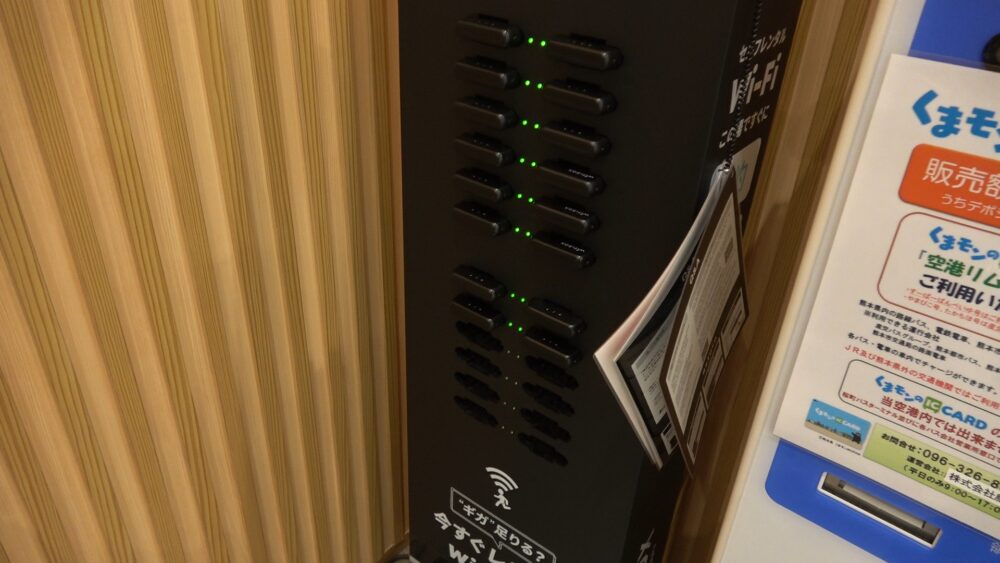
空いているスロットどこでも良いのでWi-Fiルーターを返却(挿入)
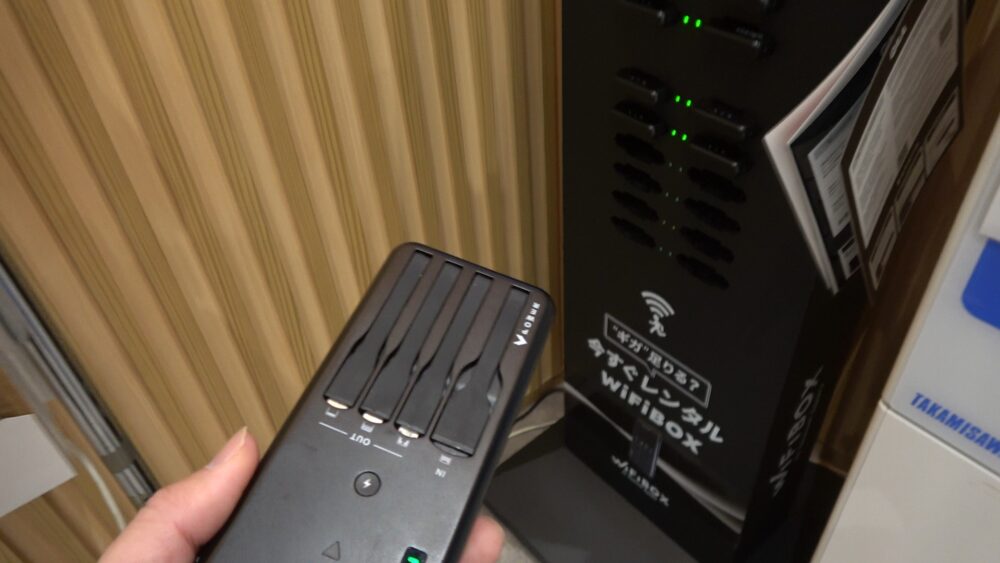
スロットに入れる向きがあるので写真の向きと同じようにスロットに挿入していきます。
Wi-Fiルーターをスロットの奥までゆっくり差し込みます。
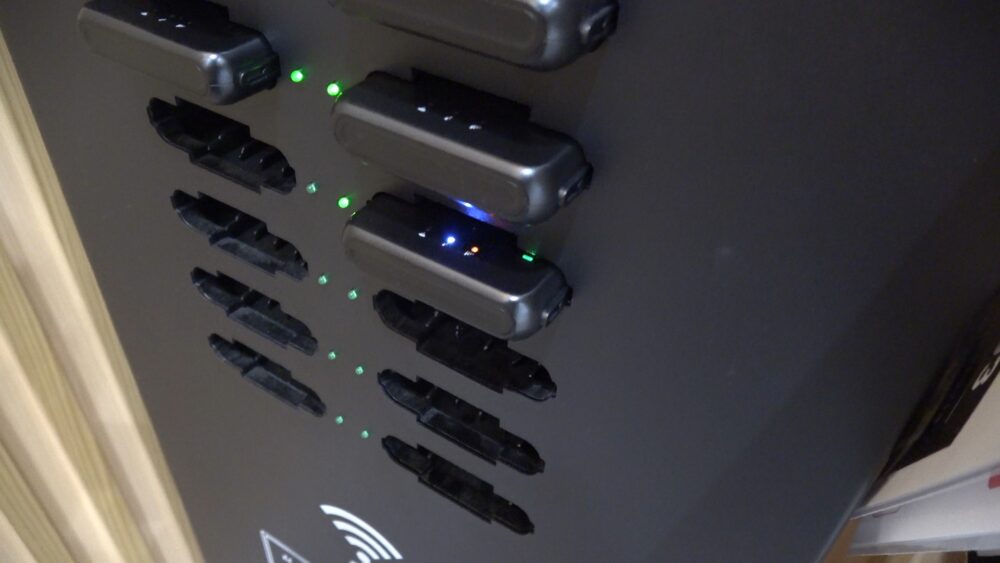
しっかりと押し込むと左側の緑ランプがしばらく点滅し返却処理が完了すると点滅→点灯に。
-460x1024.jpg)
【まとめ】
今までWi-Fiルーターをレンタルする場合、宅配便を介入しルーターの受け渡しを行っていたのですが、使用するまでに本体が無事に手元に届くのだろうかの心配、余裕をもったレンタル日数の手配、使用後の返却手続き(コンビニなどに宅配の手続き)等など受取・返却までの流れが手間となりもう少し簡単にレンタルできないだろうかとネット検索をしていたところ、空港での受け渡しが可能となる「WiFiBOX」を見つけたのでした。
「WiFiBOX」の場合、ネットで申し込んだ後は、借りる場所(設置場所)に出向き、驚くほど簡単に受取を行うことができます。また宅配便を介入しない為、当日直ぐにレンタルしたいと思った場合、簡単に手続きが出来、即日利用できることが最大のメリットだと思います。
返却場所についても全国にたくさんのWiFiBOX設置場所があるので、申し込んだ際の返却場所ではなくとも返却できることもメリットだと思います。
今回2回目の利用となりましたが、1回目利用した際のレビュー記入を回答することでクーポンコードを受け取る事ができ、10%OFFで利用することが出来ました。
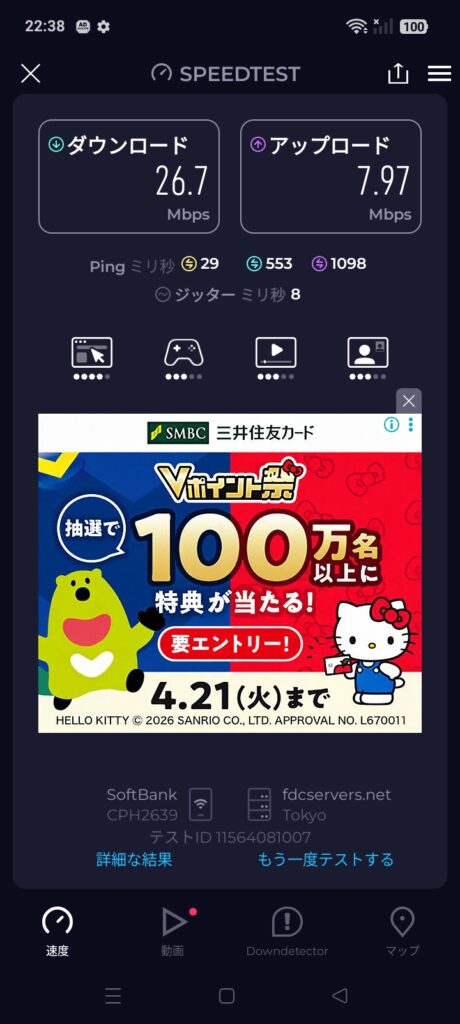
今回1人での利用だったので、「無制限(速度制限あり)」のプランで申し込みましたが複数人(家族、グループ)で利用するような場合は、「完全無制限」プランで申し込む事をお薦めします。(最大5台まで接続可能)4日利用する中で動画(youtube)を頻繁に見ていましたが特段速度制限に引っかかった様子もなく快適に利用することができました。Wi-Fiルーター本体で使用量を確認することはできないので注意が必要です。